

Description
Descarcă Freez Screen Video Capture – Instrument gratuit de înregistrare a ecranului pentru Windows și Mac
Înregistrare simplă și eficientă a ecranului cu Freez Screen Video Capture
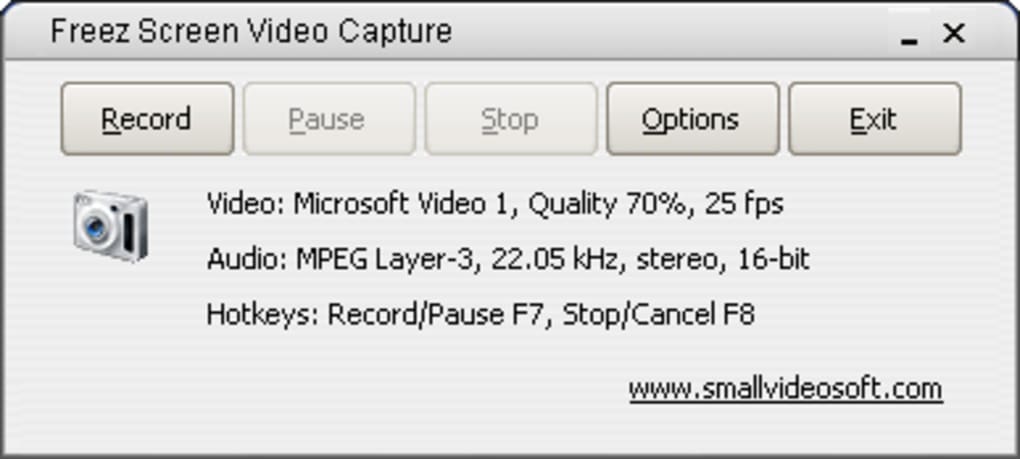
Dacă cauți o metodă fiabilă de a înregistra ecranul computerului tău—fie că este pentru tutoriale, demonstrații de software, prezentări online sau jocuri—Freez Screen Video Capture oferă o soluție simplă. Acest instrument gratuit de înregistrare a ecranului permite utilizatorilor să capteze atât video, cât și audio de pe sistem, fiind ideal pentru crearea de conținut educațional, partajarea de ghiduri software sau înregistrarea de voiceover-uri. Interfața este intenționat minimalistă, afișând doar controalele esențiale: Înregistrează, Pauză, Oprește, Opțiuni și Ieșire. Această simplitate îl face accesibil chiar și pentru începătorii neexperimentați. În ciuda designului său compact, aplicația oferă un set surprinzător de complet de opțiuni de înregistrare. Afișarea în timp real a setărilor curente—cum ar fi rezoluția, rata de cadre și sursa audio—ajută utilizatorii să monitorizeze calitatea înregistrării pe parcurs. Una dintre caracteristicile remarcabile este suportul pentru taste rapide, permițând utilizatorilor să înceapă, să pună în pauză și să oprească înregistrările fără a folosi mouse-ul. Acest lucru este deosebit de util în timpul demonstrațiilor live sau când se lucrează multitasking. Totuși, deși conceptul este solid, problemele de performanță pot afecta experiența utilizatorului. Mulți utilizatori raportează că aplicația încetinește semnificativ sistemul în timpul înregistrării, în special pe mașini mai vechi. În plus, funcția „Select Fixed Region” deseori nu reușește să blocheze zona dorită, ducând la capturi inconsistente. Deși Freez Screen Video Capture este gratuit de descărcat și utilizat, calitatea video a ieșirii este adesea sub așteptări, cu artefacte de compresie vizibile și rezoluție mai mică decât se așteaptă. Totuși, pentru cei care prioritizează accesibilitatea și configurarea rapidă, merită încercat—mai ales dacă ai un buget restrâns sau ai nevoie doar de un instrument de înregistrare de bază.
Funcții cheie și opțiuni de personalizare în Freez Screen Video Capture
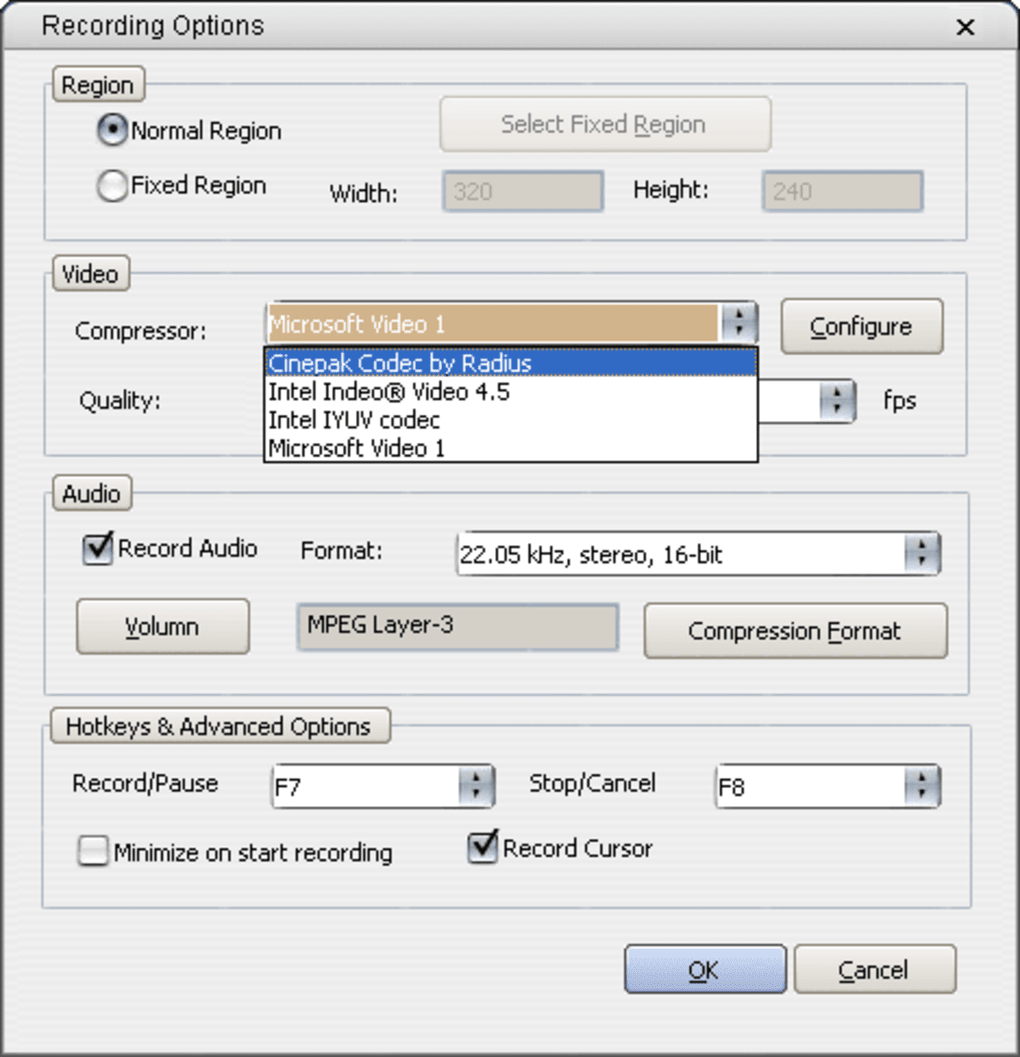
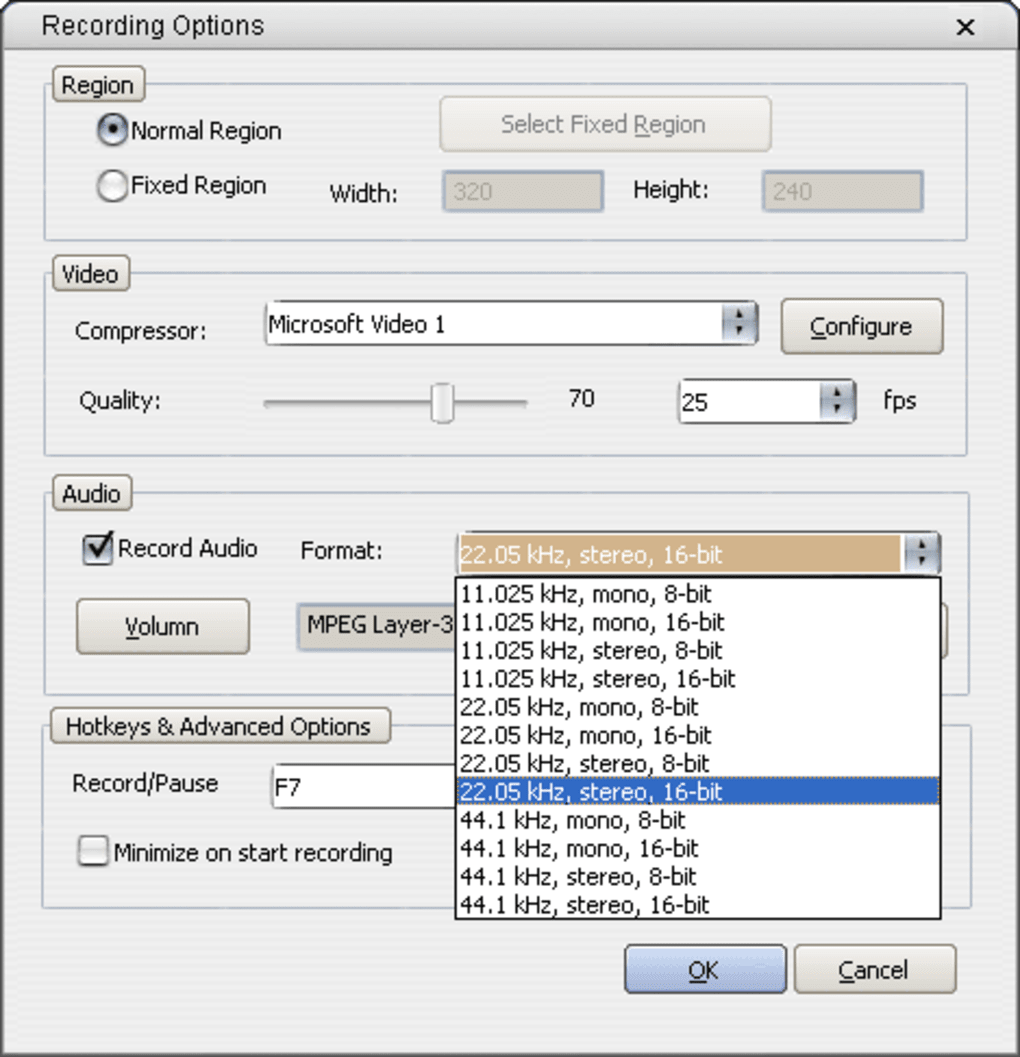
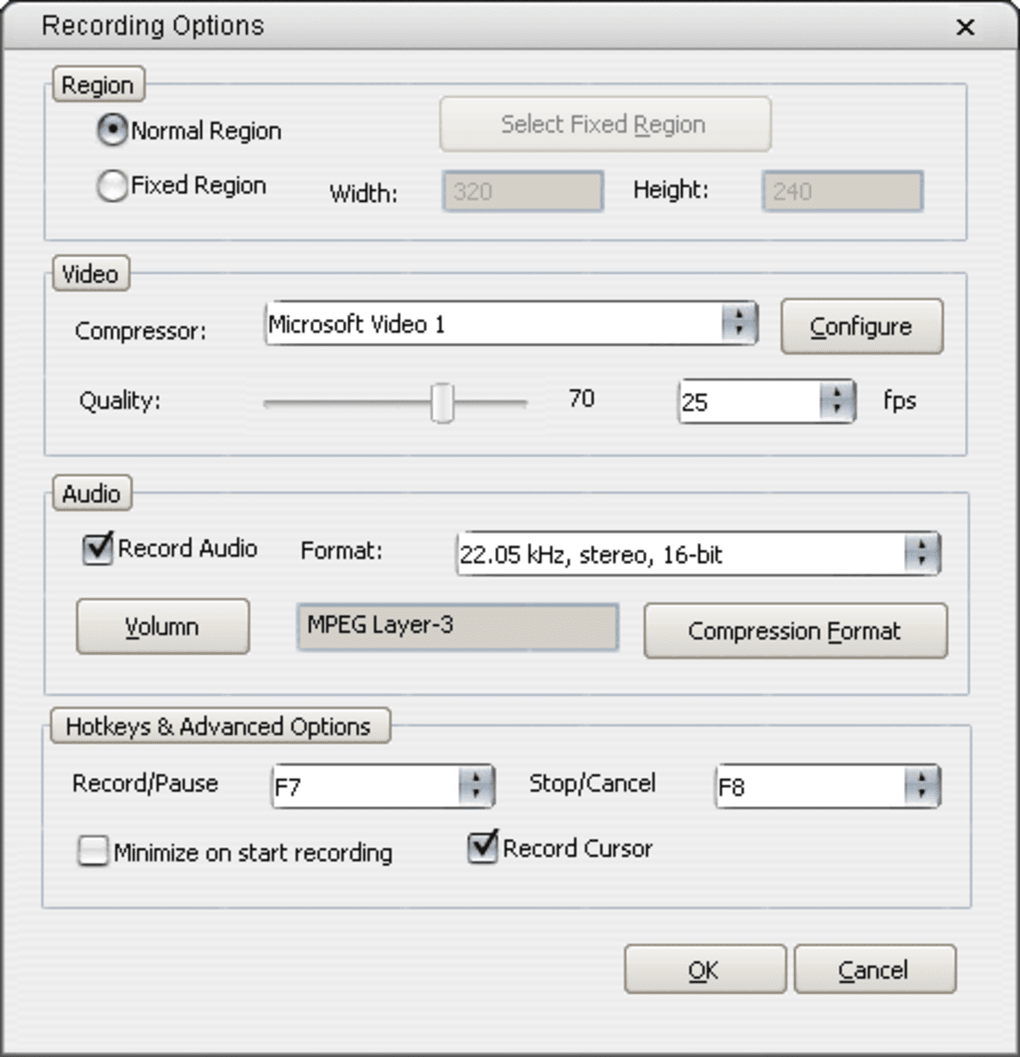
Freez Screen Video Capture oferă mai multe funcții utile care îmbunătățesc experiența de înregistrare a ecranului, chiar dacă nu sunt întotdeauna executate perfect. Funcționalitatea de bază se concentrează pe capturarea ecranului cu audio, care poate proveni de la microfon, audio de sistem sau ambele. Această capacitate de înregistrare dublă a audio este esențială pentru crearea de tutoriale captivante în care vrei să explici ce se întâmplă pe ecran. Aplicația suportă înregistrarea întregului ecran, a unei ferestre specifice sau a unei regiuni personalizate—deși utilizatorii raportează frecvent probleme cu selecția regiunii fixe, unde zona nu rămâne blocată așa cum se așteaptă. În ciuda acestui lucru, meniul Opțiuni oferă control granular asupra setărilor video, inclusiv rata de cadre (de la 15 la 60 FPS), rezoluția (până la 1080p) și formatul de ieșire (de obicei MP4). Poți, de asemenea, să alegi codec‑ul audio și bitrate‑ul, permițând o calitate audio mai bună când este necesar. O altă caracteristică notabilă este sistemul încorporat de taste rapide, care îți permite să declanșezi acțiuni de înregistrare cu scurtături de tastatură personalizabile—perfect pentru operare fără mâini. Software‑ul include, de asemenea, o fereastră simplă de previzualizare care arată zona de înregistrare în timp real, ajutându‑te să ajustezi înainte de a apăsa Înregistrează. În timp ce setul de funcții este solid, lipsa instrumentelor avansate de editare reprezintă o oportunitate ratată. Nu există un trimmer video încorporat, marcă de apă sau partajare directă pe platforme precum YouTube sau Google Drive. Pentru utilizatorii care au nevoie de mai mult decât simpla înregistrare, această limitare poate fi decisivă. Totuși, pentru sarcini de captură de ecran de bază, Freez Screen Video Capture oferă un set surprinzător de complet de instrumente. Faptul că este gratuit și nu necesită înregistrare îl face o opțiune atrăgătoare pentru utilizatorii ocazionali. Cu toate acestea, compromisurile dintre funcționalitate și performanță rămân o preocupare, în special pe dispozitivele de nivel inferior.
Instalare, utilizare și compatibilitate pe diferite platforme
Instalarea Freez Screen Video Capture este foarte simplă, datorită installer‑ului său ușor și cerințelor de sistem minime. Fișierul de descărcare este mic și se extrage rapid, fără un proces de instalare lung. Odată instalată, aplicația rulează direct de pe desktop fără servicii de fundal sau mesaje la pornire. Pe Windows, este compatibilă cu Windows 7 și versiunile ulterioare, inclusiv Windows 10 și 11. Pentru utilizatorii de Mac, software‑ul suportă macOS 10.12 și versiuni superioare, fiind accesibil pe majoritatea dispozitivelor Apple moderne. Aplicația este concepută să fie portabilă, ceea ce înseamnă că poți rula de pe un stick USB fără instalare, dacă este necesar. Pentru a începe înregistrarea, pornește aplicația, selectează modul de înregistrare (Ecran complet, Fereastră sau Regiune), ajustează setările audio și apasă butonul Înregistrează. Sistemul de taste rapide poate fi configurat în meniul Opțiuni, permițându‑ți să atribui taste precum Ctrl+Shift+R pentru a începe înregistrarea instantaneu. Acest lucru este deosebit de util în timpul sesiunilor live când trebuie să reacționezi rapid. În timpul înregistrării, apare o mică suprapunere în colț care arată starea înregistrării și timpul scurs. Când termini, apasă Oprește, iar fișierul este salvat automat în folderul ales. Locația implicită este de obicei desktopul sau un folder „Videos” desemnat. Totuși, utilizatorii au raportat că software‑ul uneori nu reușește să salveze fișierele corect, în special după un crash sau oprire bruscă. Aceasta este o defectare critică, deoarece pierderea unei înregistrări poate fi frustrantă. În plus, lipsa unei opțiuni de backup automat sau sincronizare în cloud înseamnă că trebuie să gestionezi manual fișierele. Deși software‑ul este gratuit și ușor de utilizat, instabilitatea ocazională și problemele de salvare a fișierelor îl fac mai puțin fiabil decât concurenții precum OBS Studio sau Camtasia. Totuși, pentru utilizatorii care doresc un instrument de înregistrare instant și fără complicații, Freez Screen Video Capture rămâne o alegere viabilă—cu condiția să accepți limitările sale.
Pro, Contra și de ce ai putea dori să iei în considerare alternative
- Pros:
- Descărcare și utilizare gratuită, fără costuri ascunse
- Interfață simplă și intuitivă, ideală pentru începători
- Suportă înregistrare dublă audio (microfon + audio de sistem)
- Taste rapide personalizabile pentru înregistrare fără mâini
- Înregistrează ecran complet, fereastră sau regiune personalizată
- Cons:
- Impact semnificativ asupra performanței pe sisteme vechi sau de nivel inferior
- Selecția regiunii fixe deseori nu se blochează corect
- Calitatea video a ieșirii este mai scăzută decât se așteaptă (artefacte de compresie)
- Fără instrumente încorporate de editare sau tăiere video
- Eșecuri ocazionale la salvarea fișierelor și blocări
Deși Freez Screen Video Capture oferă o modalitate gratuită și accesibilă de a înregistra ecranul, nu este lipsit de defecte. Consumul de resurse și selecția inconsistentă a regiunii sunt dezavantaje majore care pot perturba fluxurile de lucru. Dacă creezi conținut pentru YouTube, module de instruire sau prezentări profesionale, calitatea video inferioară poate să nu corespundă standardelor tale. Pentru acești utilizatori, alternative precum OBS Studio (gratuit), Camtasia (plătit) sau Screencast-O-Matic (freemium) oferă performanțe mai bune, o calitate superioară a ieșirii și instrumente de editare mai robuste. Aceste platforme oferă, de asemenea, stocare în cloud, publicare directă și efecte avansate. Totuși, Freez Screen Video Capture rămâne util pentru utilizatorii ocazionali care au nevoie de o soluție rapidă și fără costuri. Este perfect pentru înregistrări unice, demonstrații rapide sau când nu vrei să investești timp în învățarea unui instrument complex. Cu toate acestea, dacă fiabilitatea, calitatea și funcțiile avansate sunt importante, merită să explorezi alte opțiuni. În final, Freez Screen Video Capture este un punct de plecare decent—dar nu destinația finală pentru nevoile serioase de înregistrare a ecranului.
Întrebări frecvente (FAQ)
Este Freez Screen Video Capture gratuit pentru descărcare?
Da, Freez Screen Video Capture este complet gratuit pentru descărcare și utilizare. Nu există taxe de abonament, achiziții în aplicație sau semne de apă pe videoclipurile exportate. Este ideal pentru utilizatorii care caută o soluție gratuită de înregistrare a ecranului.
Funcționează Freez Screen Video Capture pe Mac și Windows?
Da, Freez Screen Video Capture este compatibil atât cu Windows (7 și ulterior), cât și cu macOS (10.12 și versiuni superioare). Rulează fără probleme pe majoritatea sistemelor moderne, deși performanța poate varia pe hardware mai vechi.
Pot înregistra audio împreună cu ecranul?
Absolut. Software‑ul îți permite să înregistrezi simultan atât audio de sistem, cât și intrarea microfonului, fiind perfect pentru tutoriale, voiceover‑uri și prezentări live.
De ce se încetinește computerul meu când folosesc Freez Screen Video Capture?
Software‑ul poate consuma multe resurse, în special când înregistrezi la rezoluții sau rate de cadre înalte. Sistemele mai vechi cu RAM limitat sau procesoare lente pot întâmpina dificultăți, provocând întârzieri sau încetiniri în timpul înregistrării.
Pot edita înregistrările în Freez Screen Video Capture?
Nu, Freez Screen Video Capture nu include instrumente de editare video încorporate. Va trebui să folosești un editor video separat pentru a tăia, decupa sau îmbunătăți înregistrările după export.
Verdic final: Merită Freez Screen Video Capture?
Freez Screen Video Capture este un instrument solid de înregistrare a ecranului la nivel de început, ușor de utilizat și gratuit pentru descărcare. Interfața sa minimală, suportul pentru taste rapide și înregistrarea dublă a audio îl fac o alegere convenabilă pentru sarcini rapide. Totuși, problemele de performanță, selecția inconsistentă a regiunii și calitatea video inferioară îi limitează utilitatea pentru utilizare profesională sau frecventă. Dacă ai un buget restrâns și ai nevoie doar de capturi ocazionale ale ecranului, merită să încerci. Dar pentru creatori de conținut serioși, educatori sau dezvoltatori, alternative mai bune precum OBS Studio sau Camtasia oferă fiabilitate, calitate și funcționalități superioare. Descarcă Freez Screen Video Capture astăzi și vezi dacă se potrivește nevoilor tale—dar nu ezita să explorezi alte opțiuni dacă aștepți mai mult de la software‑ul de înregistrare a ecranului.
Descarcă Freez Screen Video Capture acum și începe să înregistrezi ecranul gratuit—ideal pentru utilizatorii Windows și Mac care caută o soluție simplă, fără costuri.
Guides & Tutorials for Freez Screen Video Capture
How to install Freez Screen Video Capture
- Click the Preview / Download button above.
- Once redirected, accept the terms and click Install.
- Wait for the Freez Screen Video Capture download to finish on your device.
How to use Freez Screen Video Capture
This software is primarily used for its core features described above. Open the app after installation to explore its capabilities.
User Reviews for Freez Screen Video Capture 0
No reviews found





